

前言
QQ群里随处可见机器人,但你想过自己搭建一个QQ机器人吗?
你需要准备一个QQ小号充当机器人,不会搞小号去问必应(
注意尽量在一台挂机宝或服务器上面部署,无需关机 不要使用win10或server2019以下的系统
协议端
这里选择Napcat作为机器人的协议端
https://napneko.github.io/guide/napcat
版本选择
Shell
https://github.com/NapNeko/NapCatQQ/releases
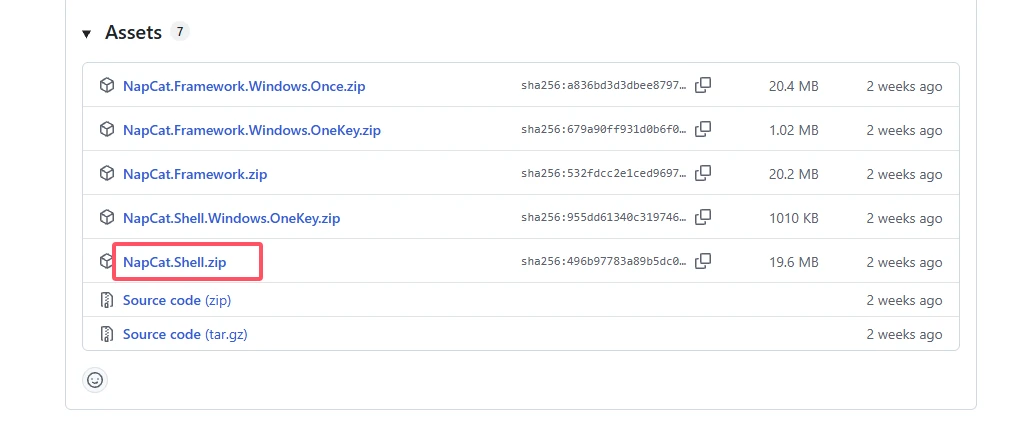
具有低内存、服务器部署简单的特点
丢到某个目录解压
双击目录下 launcher.bat 即可启动
如果是 Win10 则使用 launcher-win10.bat
然后根据指引,进入对应目录,找到“qrcode.png”,扫码登录
Framework
https://github.com/NapNeko/NapCatQQ/releases
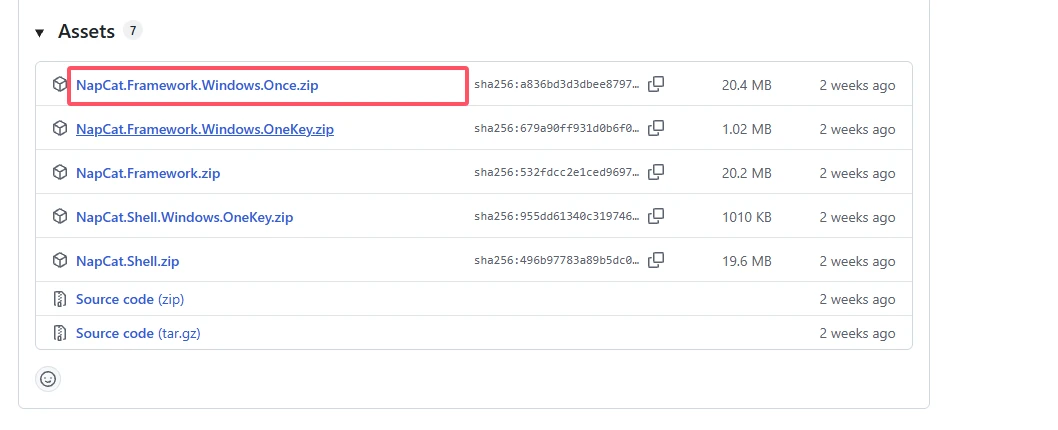
具有方便人机交互、便于窥屏的特点,但是容易掉
推荐安装https://ruisky.lanzouw.com/iUfMV331zaad这个插件
- 点击 NapCatInstaller.exe 等待自动化配置
- 进去 NapCat.XXXX.Framework 目录
- 启动 NapCatWinBootMain.exe
- 弹出的QQ界面正常登录即可
安装机器人
这里使用“jianer”机器人
进入以下链接下载
https://github.com/SRInternet-Studio/Jianer_QQ_bot/releases
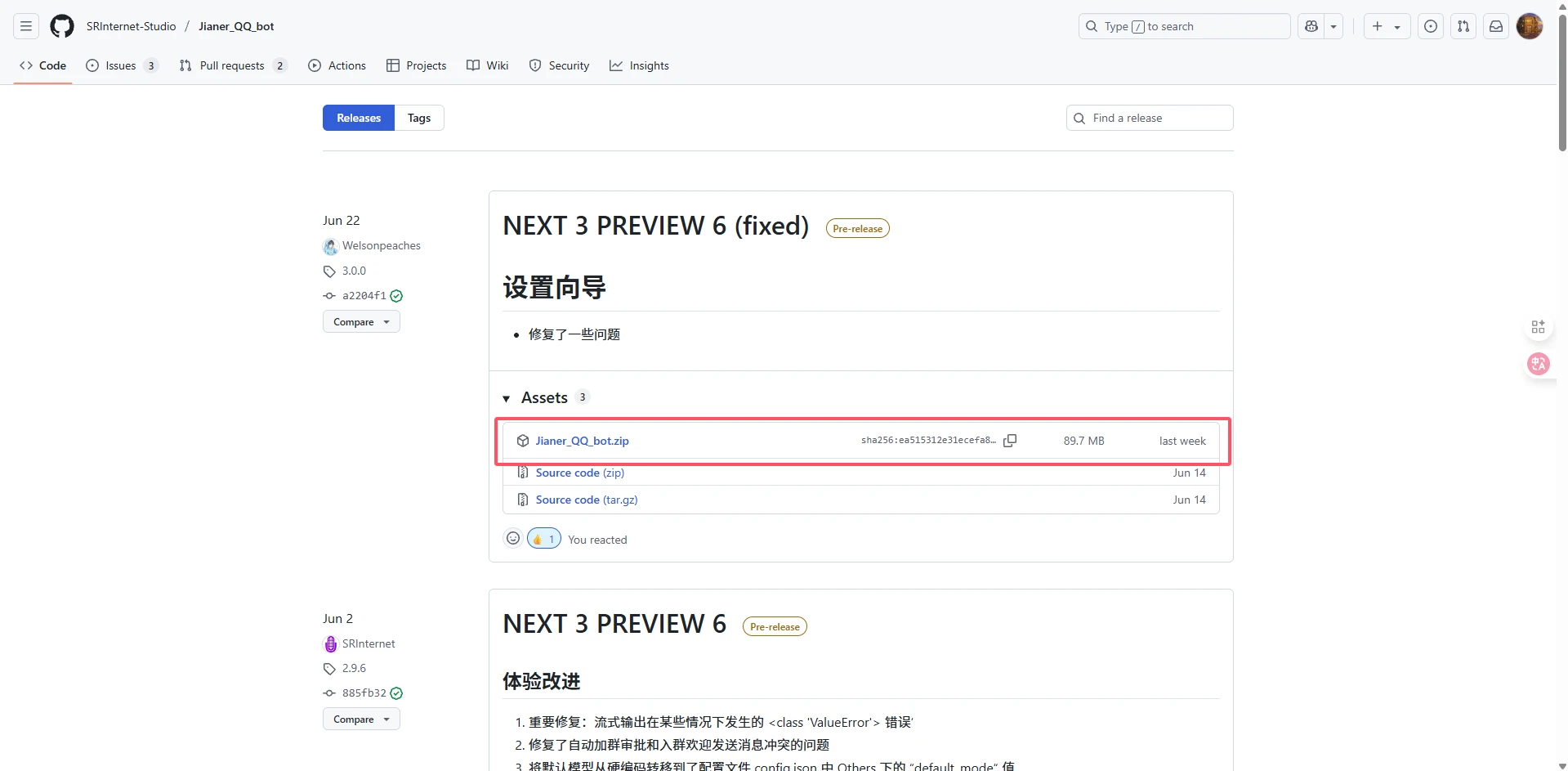
解压到一个目录
然后安装python3.15
https://www.python.org/downloads/release/python-3135
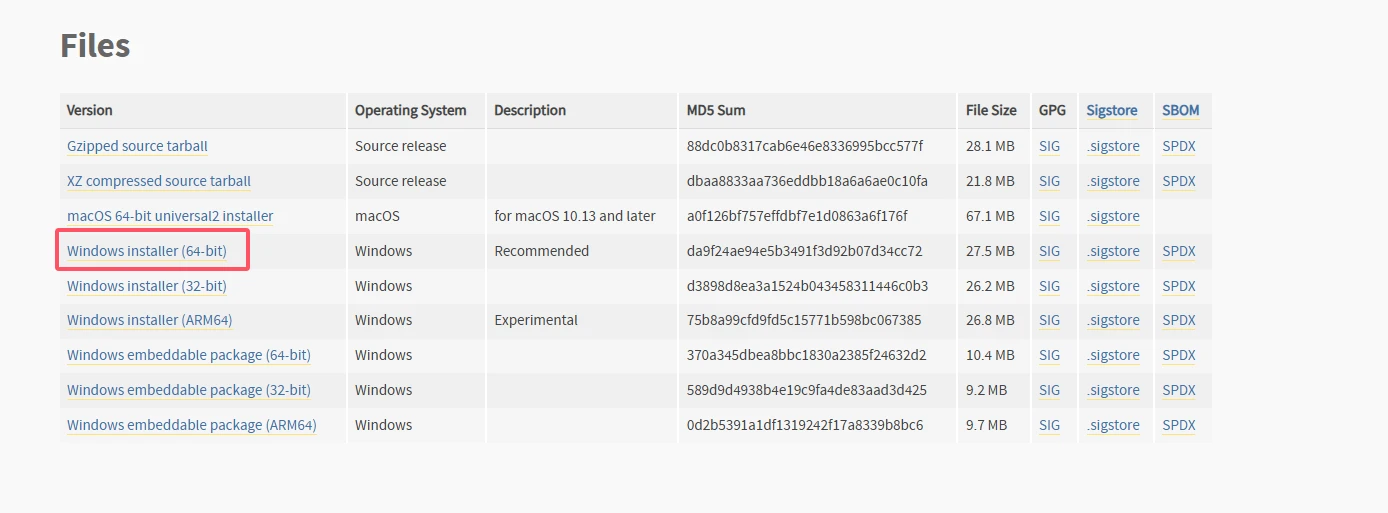
安装完成后,进入解压机器人的目录
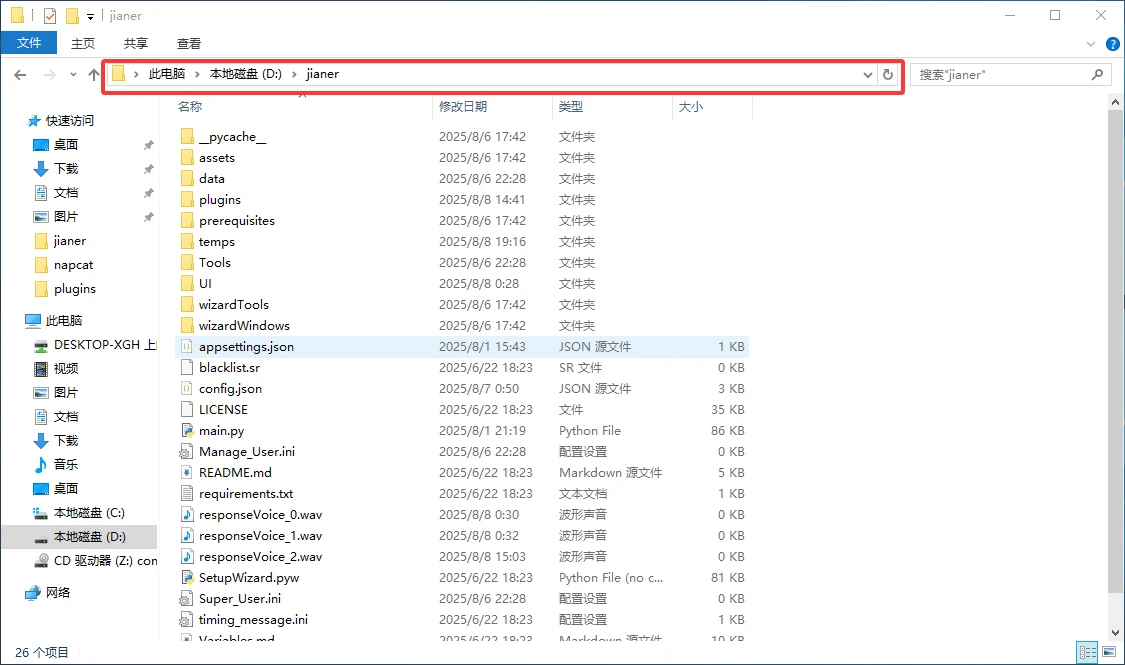
在此输入cmd
弹出的黑框里粘贴下列命令并回车执行
pip install -r requirements.txt -i https://pypi.tuna.tsinghua.edu.cn/simple
安装 VC++
有一些用户的 Windows 系统中可能没有 Visual C++ Redistributable 会导致 PySide6 报错:
from Shiboken6.Shiboken import
ImportError: DLL load failed while importing Shiboken: 找不到指定的模块
可以通过 安装 Visual C++ Redistributable 解决此类问题。
安装完成后,即命令行最下方变成下图时

输入 python SetupWizard.pyw 并执行
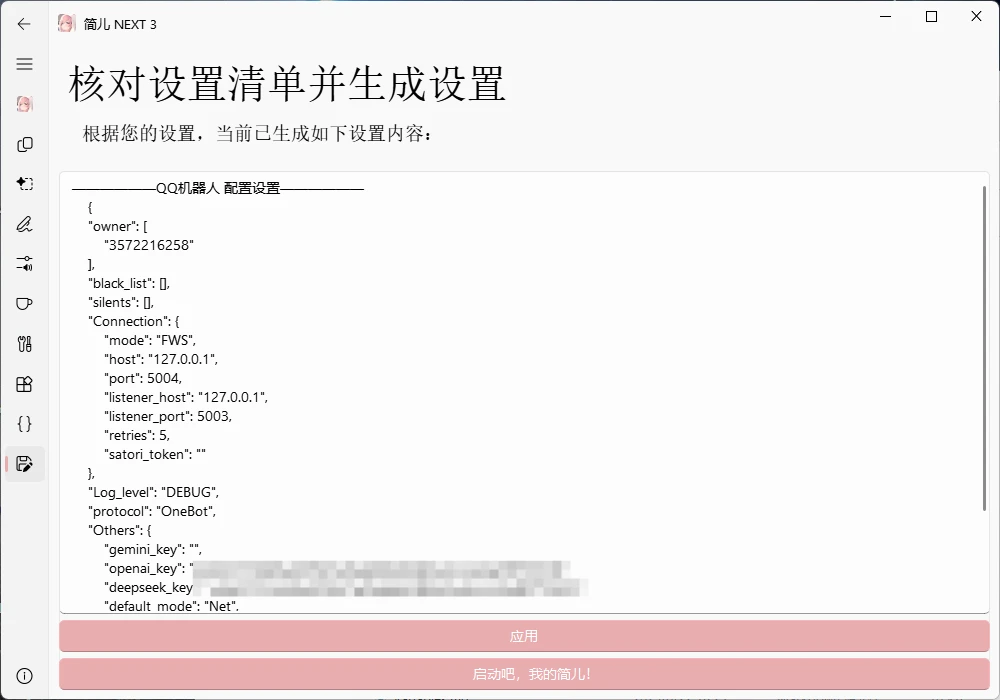
然后配置即可
配置好后先别急着点“启动吧,我的简儿!”
CAUTION如果安装插件,务必阅读插件的readme并且安装依赖!
配置协议端
进入http://127.0.0.1:6099/webui/web_login
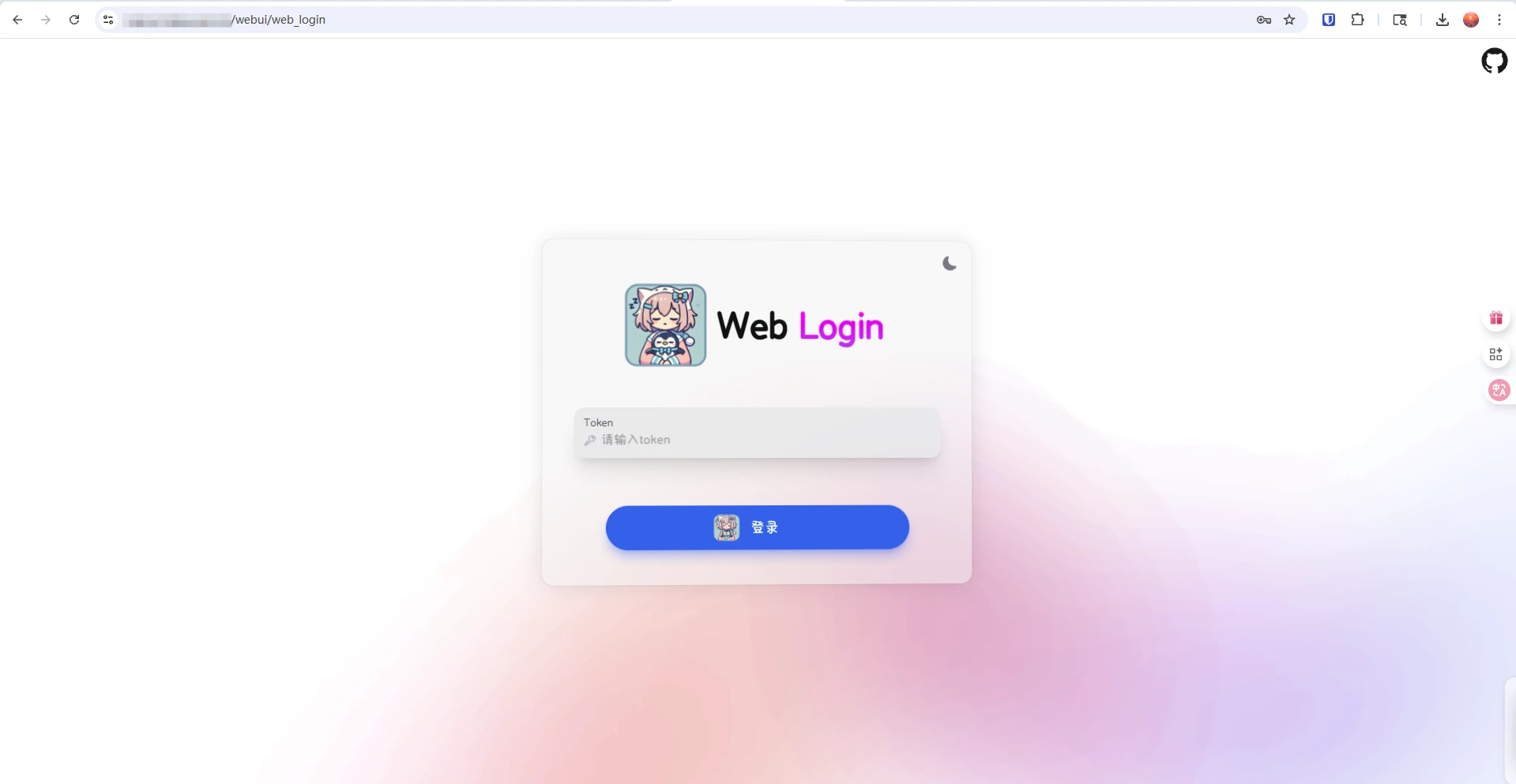
默认token:napcat
记得进去先改密码!
2025-09补充由于好多暴露在公网且头铁的勇士们不改密码导致他们的机器人被入侵
在一些群内发送了反动言论
因此napcat后面的版本强制要求修改默认token
然后进入“网络配置”
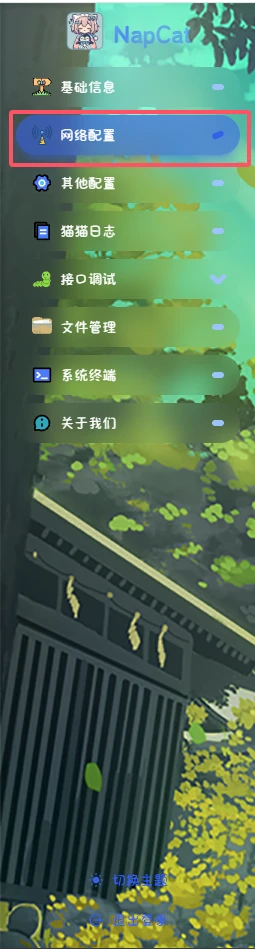
右面“新建”,Websocket服务器
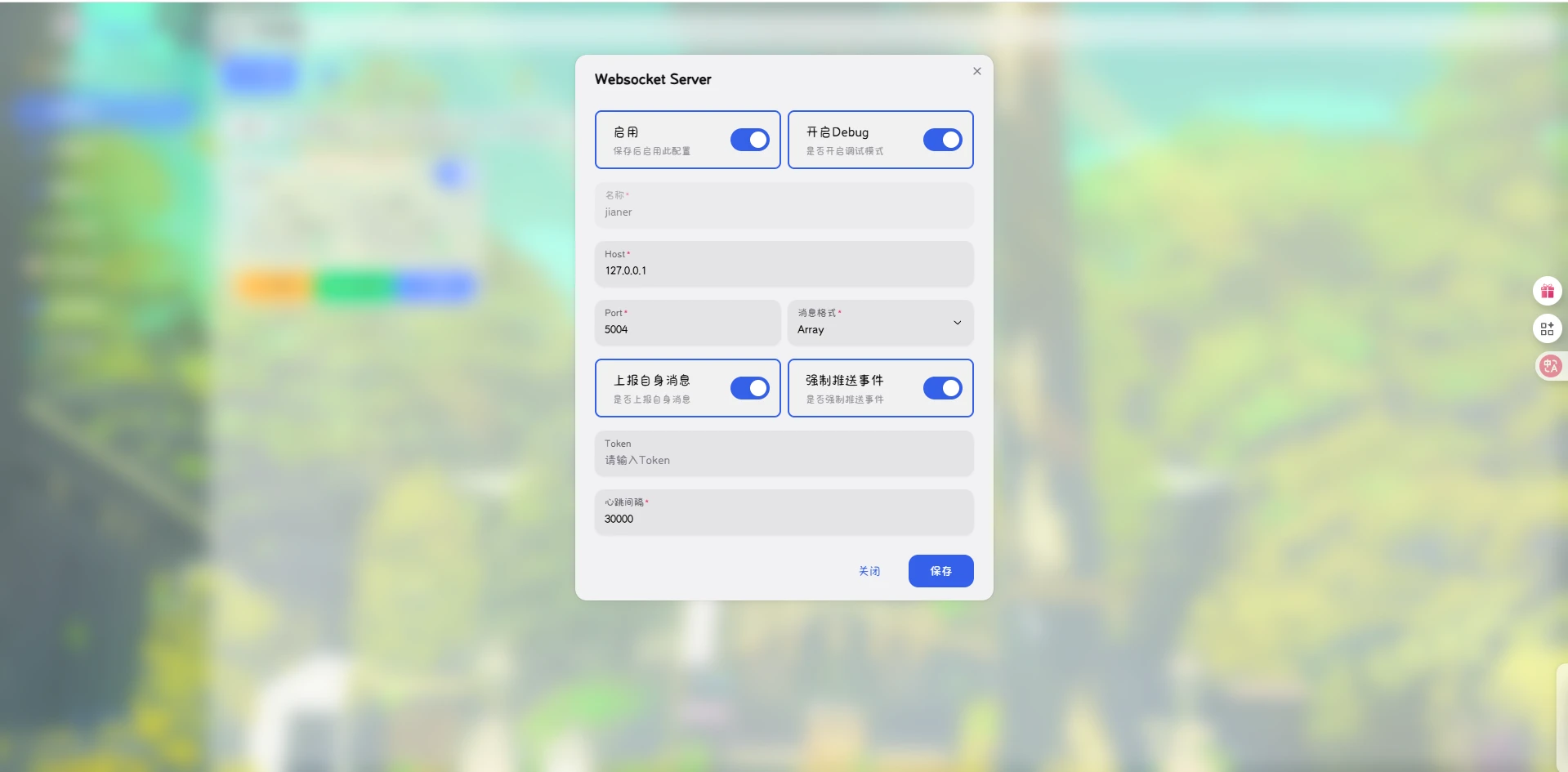
参照这个配置填,然后点确定
最后把那俩都点一遍,启动完成!
这次你就可以玩你的机器人了,记得把机器人拉进群去
后记
TIP2025-10补充
QQ机器人经常掉?这是账号的体质问题,多用即可,无解
我已经不玩机器人了,所以玩机器人遇到问题建议求助他人
或者在“jianer”仓库下提issue
祝安好